텍스트로 시작하기
눈에 보이는 순간 하나와 피사체, 움직임, 카메라 방향을 설명하세요.
글로 장면을 설명하거나 이미지 한 장을 올린 뒤 피사체와 카메라의 움직임을 지정하세요. 기본 모델은 Veo 3.1 Lite이며, 첫 영상은 무료로 만들어 볼 수 있습니다.
텍스트로 영상 · 이미지로 영상
가장 간단한 브리프는 눈에 보이는 동작 하나와 그 동작을 따라가는 카메라를 지정합니다. 피사체나 구도가 이미 정해져 있다면 시작 이미지를 추가하세요.
눈에 보이는 순간 하나와 피사체, 움직임, 카메라 방향을 설명하세요.
첫 프레임이나 비주얼 아이덴티티가 클립을 이끌어야 할 때 정지 이미지를 업로드하세요.
사용 가능한 모델을 전환하고 생성 전에 설정을 확인하세요.
짧은 첫 버전을 만들고 확인한 뒤 브리프의 한 부분씩 수정하세요.
AI 영상 아이디어
이 기획 이미지는 다양한 영상 브리프를 보여주는 예시이며, 선택한 모델로 생성된 클립이 아닙니다.
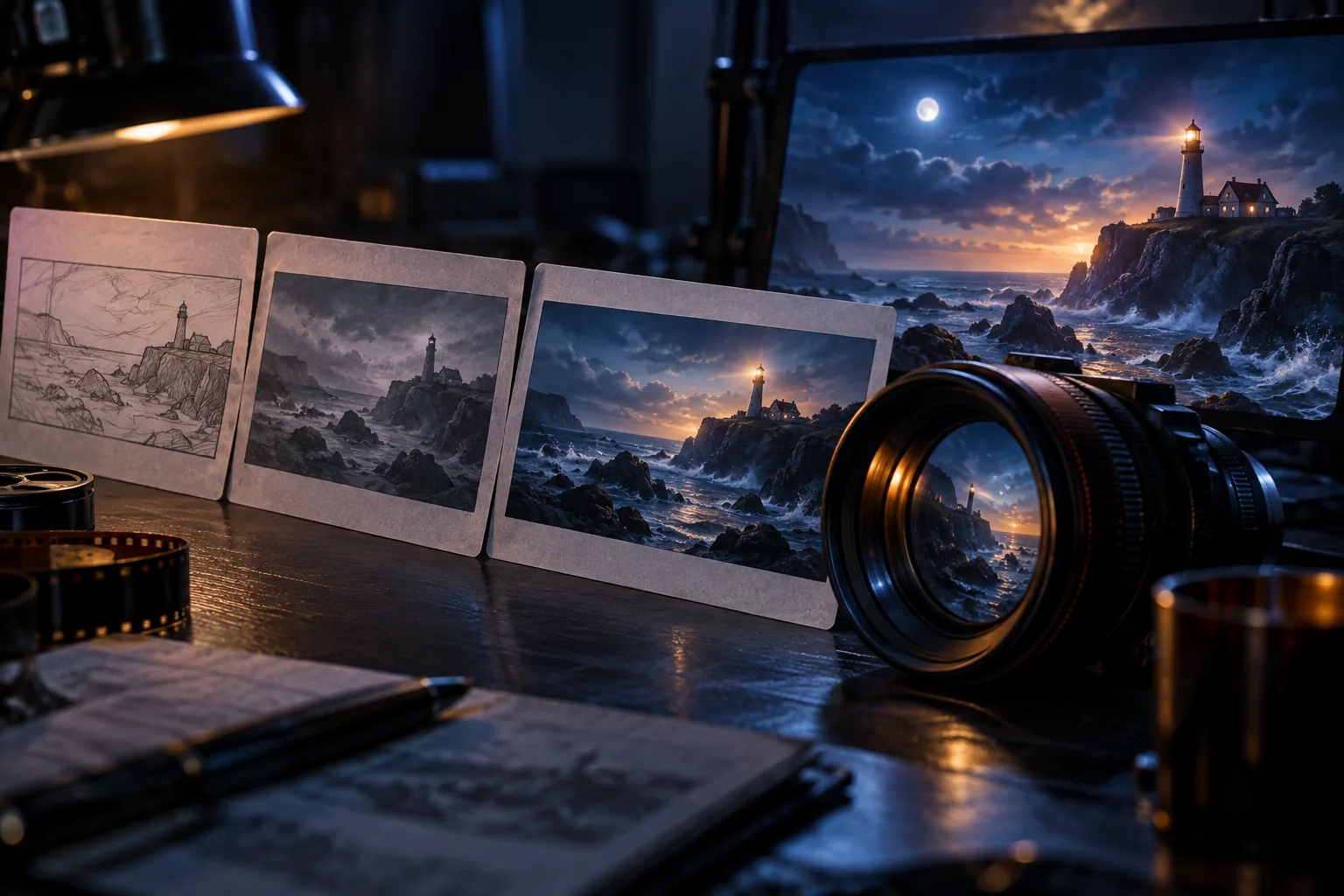
피사체, 하나의 동작, 그리고 그 동작을 드러내는 렌즈 움직임을 설명하세요.
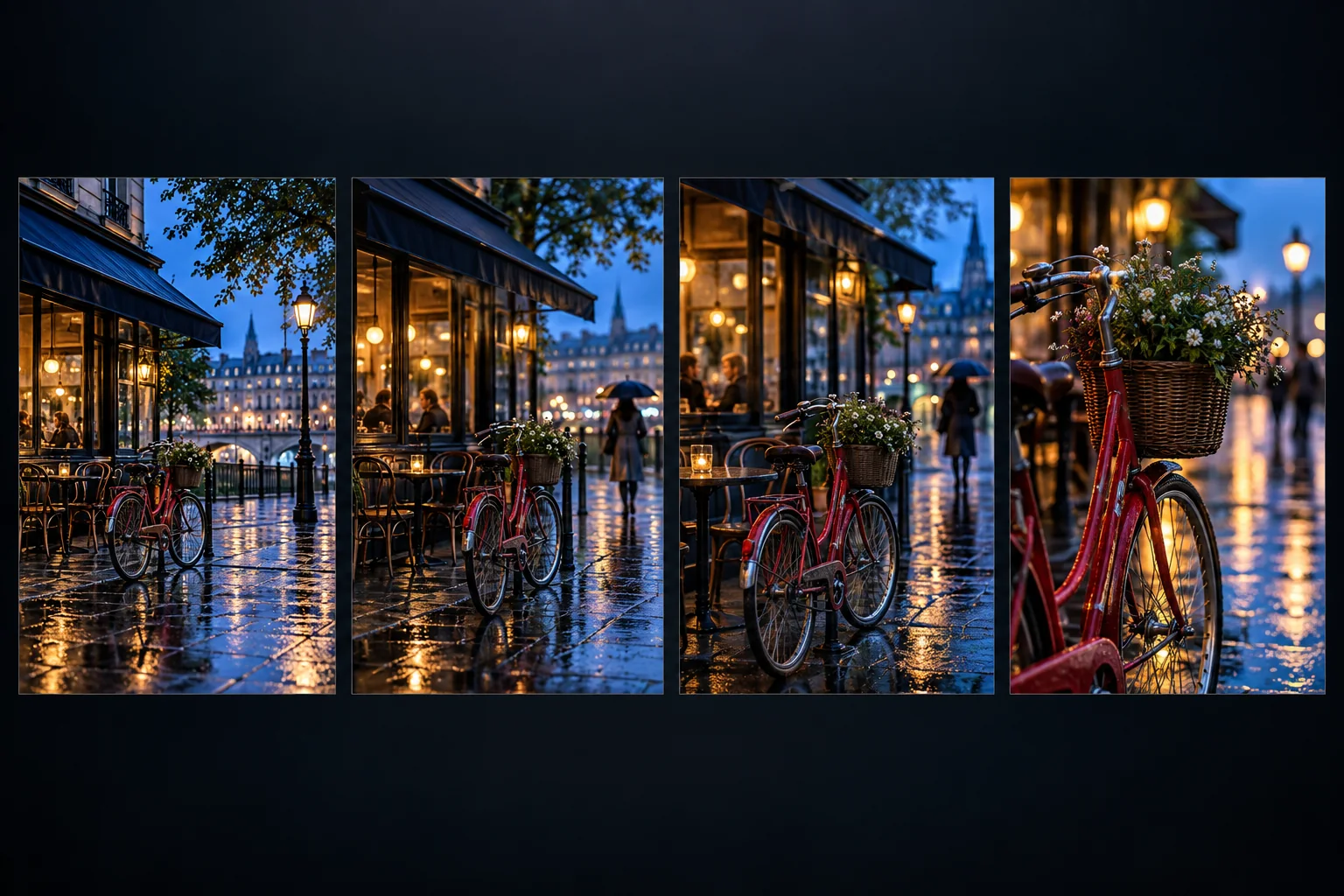
참조 이미지를 사용해 시작 장면의 룩과 구도를 유지하세요.
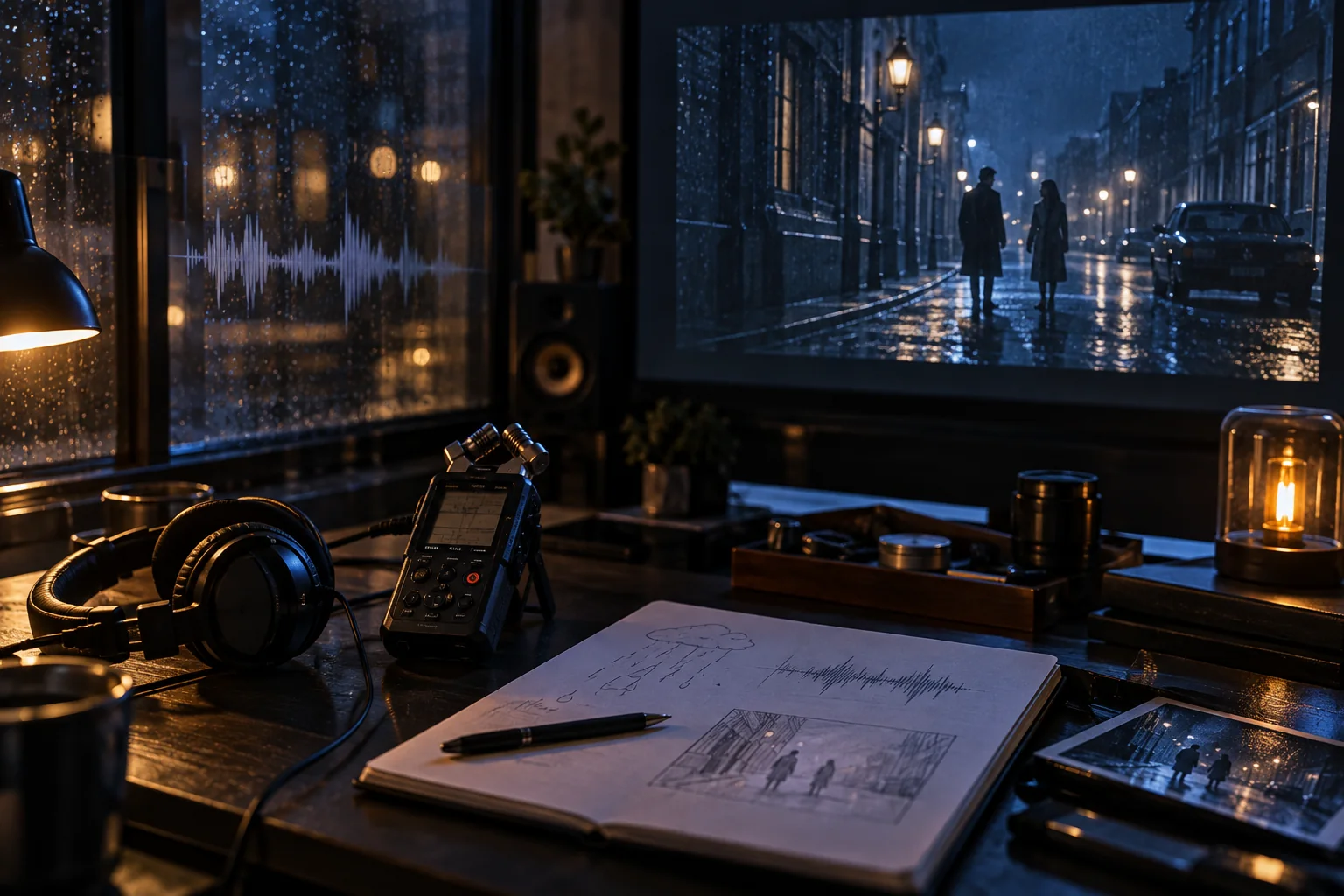
선택한 모델이 사운드를 지원하는 경우, 앰비언스와 리듬을 함께 고려하세요.
AI 영상 만드는 방법
명확한 브리프로 시작하고, Veo AI Free 작업 공간에서 모델을 선택한 뒤 첫 결과물을 확인하고 다듬으세요.
01
처음부터 장면을 작성하거나 첫 프레임을 정의할 이미지를 추가하세요.
02
동작, 속도, 카메라 무브, 그리고 일관되게 유지할 디테일을 설명하세요.
03
영상 모델을 선택하고 지원되는 형식과 길이 조절 옵션을 확인하세요.
04
결과물을 재생한 뒤, 한 가지 움직임이나 구도를 수정해 다시 생성해 보세요.
AI 영상 생성기 FAQ
무료 체험, 이미지 입력, 모델 선택, 장면 연출에 대한 답변입니다.
네. 생성기를 체험하고 영상을 만들 수 있습니다. 사용 가능한 설정과 이후 이용 범위는 선택한 모델에 따라 달라집니다.
네. 장면과 움직임을 설명한 뒤 텍스트로 영상을 만드는 모델을 선택하세요.
네. 지원되는 이미지로 영상을 만드는 모드를 선택하고 이미지를 업로드한 뒤 원하는 움직임을 설명하세요.
생성기는 Veo 3.1 Lite로 시작됩니다. Veo 3.1 Fast, Veo 3.1 Quality, Wan 3.0 등 다른 영상 모델도 사용할 수 있습니다.
첫 브리프는 한 장면에 집중하세요. 피사체, 동작, 카메라 무브, 유지할 디테일을 명확히 적으세요.