テキストから始める
目に見える瞬間、被写体、動き、カメラの方向を1つずつ説明します。
作りたい場面を文章で伝えるか、最初の1枚をアップロードして、被写体やカメラの動きを指定します。初期モデルはVeo 3.1 Lite。最初の動画は無料で試せます。
テキストから動画・画像から動画
最もシンプルな指示は、1つの目に見えるアクションとそれを追うカメラを指定することです。被写体や構図が決まっている場合は、開始画像を追加できます。
目に見える瞬間、被写体、動き、カメラの方向を1つずつ説明します。
最初のフレームやビジュアルの方向性をクリップに反映させたい場合は、静止画をアップロードします。
利用可能なモデルを切り替え、生成前に設定を確認します。
最初の短いバージョンを作成して確認し、指示の一部を一度に調整します。
AI動画のアイデア
これらのプランニング用ビジュアルは、さまざまな動画の指示を説明するもので、選択したモデルのクリップではありません。
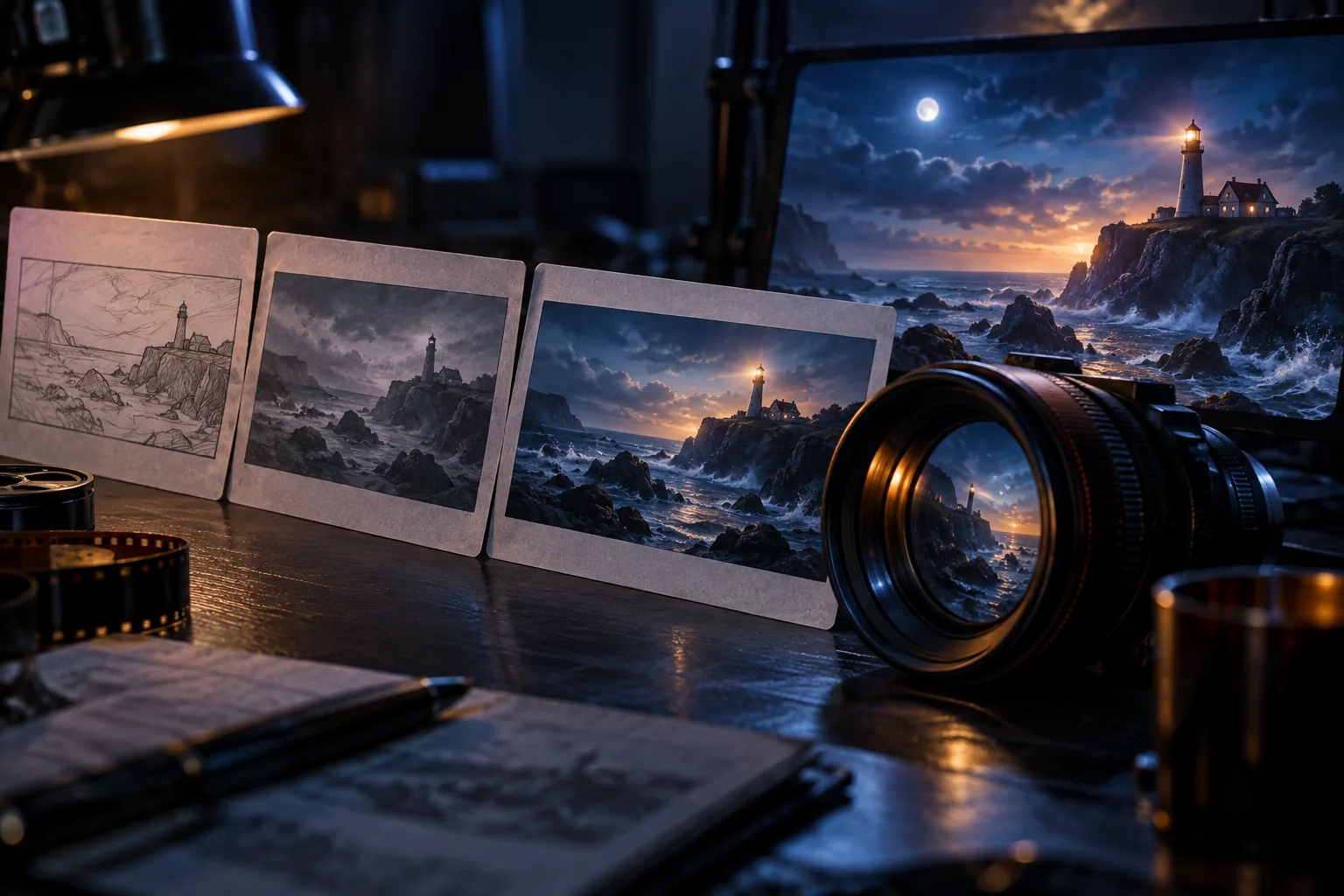
被写体、1つのアクション、それを映すレンズの動きを説明します。
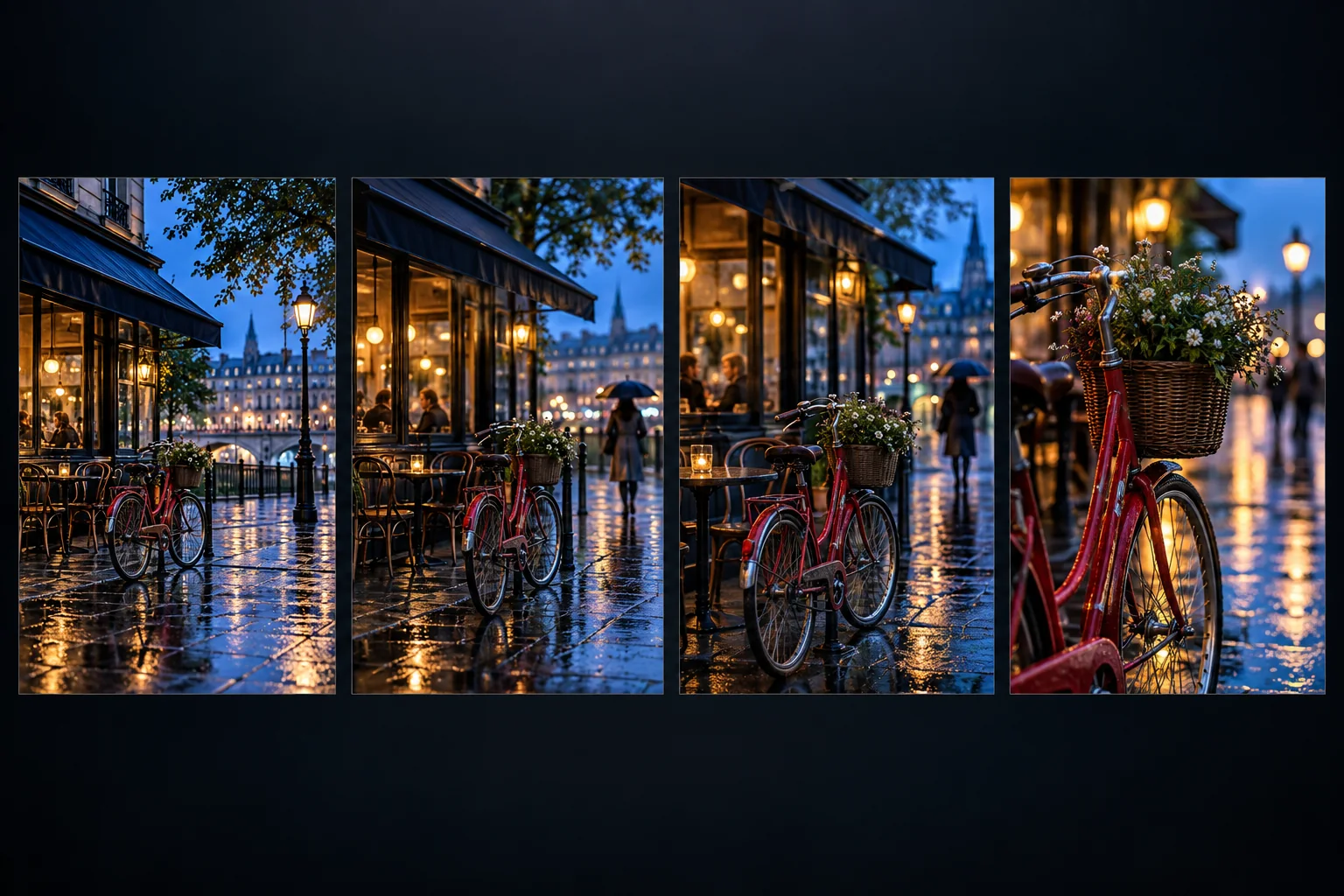
参照画像を使って、最初の見た目とフレーミングを維持します。
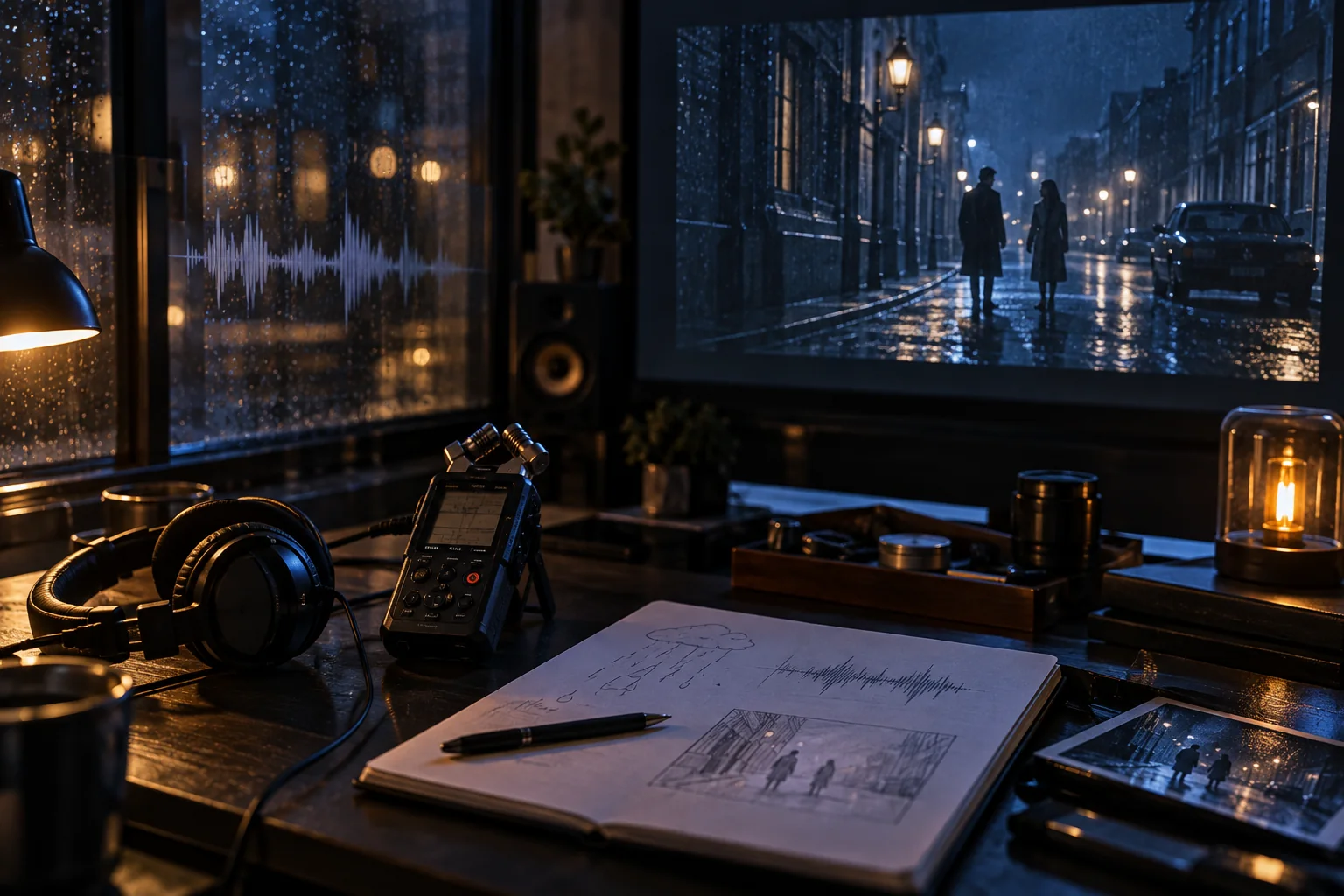
選択したモデルがサウンドに対応している場合、環境音とリズムを考慮します。
AI動画の作り方
明確な指示から始め、Veo AI Freeのワークスペースでモデルを選び、最初の結果を確認してから調整します。
01
ゼロからシーンを書くか、画像を追加して最初のフレームを定義します。
02
アクション、テンポ、カメラの動き、一貫させたい詳細を説明します。
03
動画モデルを選択し、利用可能な形式と長さの設定を確認します。
04
結果を再生し、動きやフレーミングの選択を1つ調整して再生成します。
AI動画生成に関するFAQ
無料トライアル、画像入力、モデル選択、シーンの指示についての回答です。
はい。ジェネレーターを試して動画を作成できます。利用可能な設定やその後の使用は、選択したモデルによって異なります。
はい。シーンとその動きを説明し、テキストから動画に対応したモデルを選択してください。
はい。対応する画像から動画のモードを選択し、画像をアップロードして、希望する動きを説明してください。
ジェネレーターはVeo 3.1 Liteで開きます。Veo 3.1 Fast、Veo 3.1 Quality、Wan 3.0、その他の動画モデルも利用できます。
最初の指示は1つのシーンに集中させてください。被写体、アクション、カメラの動き、保持したい詳細を明確に指定します。