
텍스트로 만들기
주제, 배경, 조명, 구도를 설명해 텍스트 브리프로 새 이미지를 만드세요.
원하는 모습을 글로 설명해 독립된 이미지 작품이나 다음 영상의 첫 장면을 만들어 보세요. 참고할 이미지가 있다면 함께 올릴 수 있습니다. 첫 생성은 무료로 체험할 수 있습니다.
텍스트-이미지 · 이미지-이미지
Veo AI Free는 영상 도구와 함께 이미지 생성 기능을 제공합니다. 움직일지 결정하기 전에 강력한 제품 비주얼, 포스터, 스토리 프레임을 만드세요.
주제, 배경, 조명, 구도를 설명해 텍스트 브리프로 새 이미지를 만드세요.
주제, 색감, 구도를 결과에 반영해야 할 때 직접 찍은 사진이나 스케치를 추가하세요.
이미지가 사용될 위치에 맞는 사용 가능한 화면 비율을 선택하세요. 옵션은 모델에 따라 다릅니다.
이미지를 생성하고 잘된 부분을 확인한 뒤 다음 시도 전에 집중적으로 수정하세요.
AI 이미지 아이디어
이 개념 일러스트는 선택한 이미지 모델의 출력이 아닌 가능한 브리프 예시를 보여줍니다.
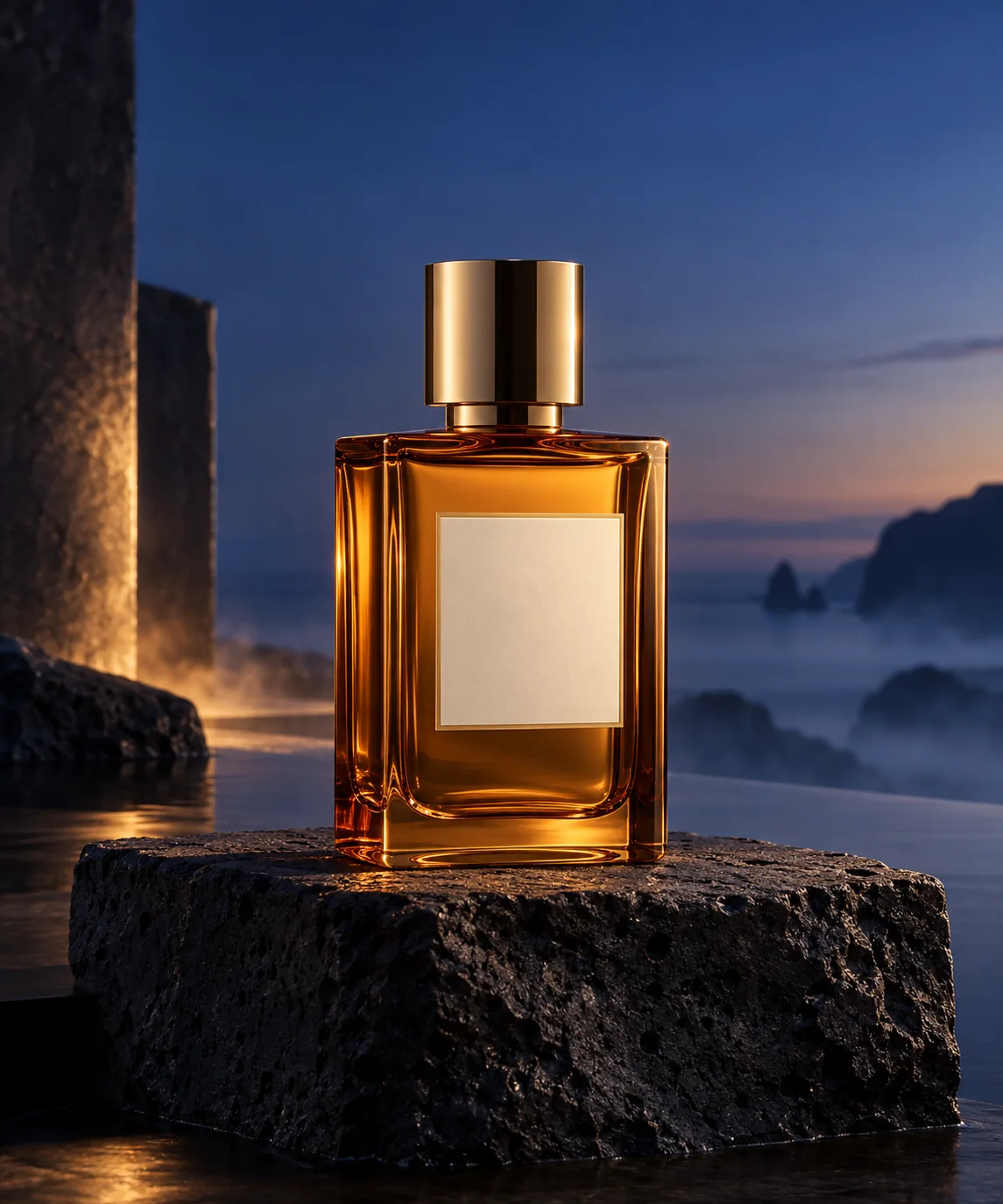
캠페인 클립을 만들기 전에 조명과 구도를 설정하세요.
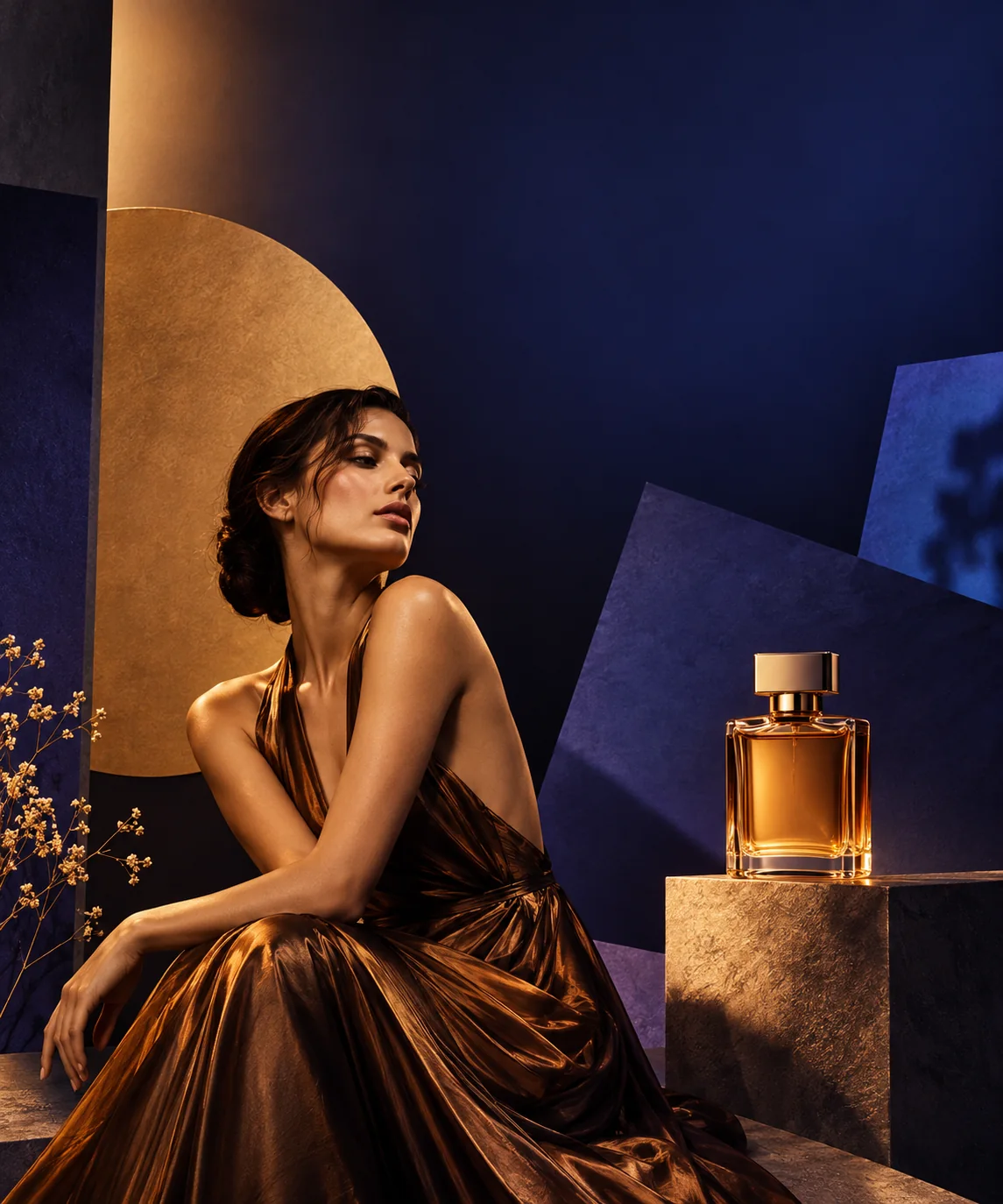
피드나 스토리용 자산을 만들기 전에 메시지 공간을 확보하세요.
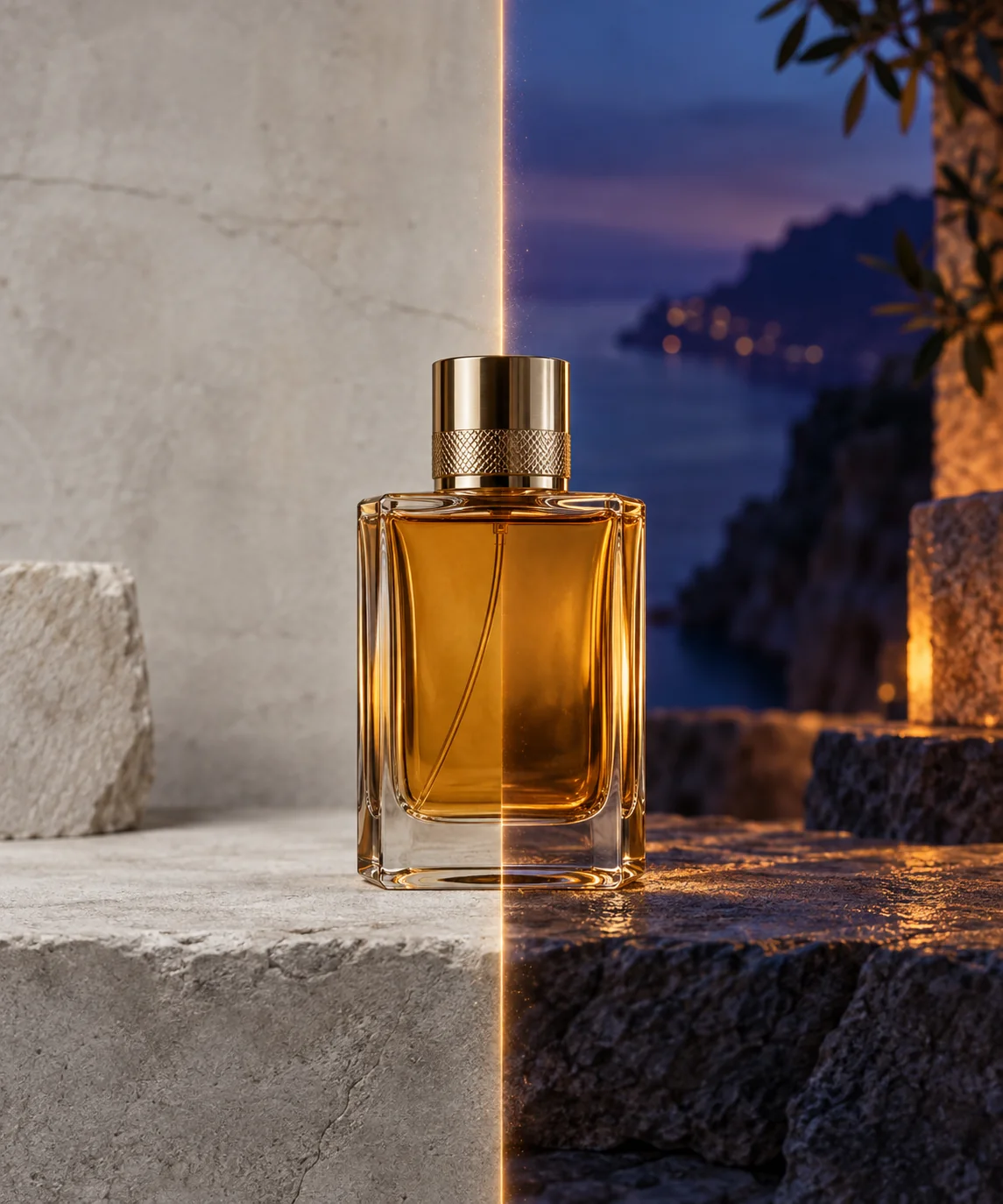
승인된 주제를 유지하면서 집중적인 수정 하나를 적용하세요.
AI 이미지 만드는 방법
명확한 브리프로 시작하고 Veo AI Free 작업 공간에서 모델을 선택한 뒤 첫 결과를 확인하고 수정하세요.
01
필요한 이미지의 이름을 정하고 주제, 구도, 사용 목적을 설명하세요.
02
주제, 스타일, 색상, 레이아웃을 유지하는 데 도움이 될 때만 이미지를 업로드하세요.
03
선택한 이미지 모델을 확인하고 사용 가능한 화면 비율을 선택하세요.
04
결과를 자세히 살펴보고 가장 중요한 세부 사항을 수정하세요.
AI 이미지 생성기 FAQ
먼저 스틸 비주얼을 만들고, 영상으로 만들지 결정하세요.
네, 생성기를 체험하고 이미지를 만들 수 있습니다. 사용 가능한 옵션과 이후 사용량은 선택한 모델에 따라 다릅니다.
네, 주제, 배경, 조명, 스타일을 설명하세요. 참고 이미지 업로드는 선택 사항입니다.
네, 사진이나 스케치를 추가하고 무엇을 안내하거나 변경하고 싶은지 설명하세요. 입력 제한은 모델에 따라 다릅니다.
생성기는 Nano Banana 2 Lite로 시작합니다. Nano Banana 2, GPT Image 2.5 등 사용 가능한 다른 이미지 모델로 전환할 수 있습니다.
특정 조명, 재질, 구도를 갖춘 사진 스타일을 요청할 수 있습니다. 게시 전에 결과를 검토하세요.