
テキストから作成
被写体、シチュエーション、光、構図を言葉にして、テキストの指示書から新しい画像を生成します。
作りたいイメージを言葉で伝えると、静止画や動画の最初のフレームを生成できます。参考画像も追加できます。まずは無料でお試しください。
テキストから画像 / 画像から画像
Veo AI Freeは、動画ツールと並んで画像作成にも対応。動かすかどうかを決める前に、商品ビジュアル、ポスター、ストーリーの1コマをしっかり作り込めます。
被写体、シチュエーション、光、構図を言葉にして、テキストの指示書から新しい画像を生成します。
被写体や配色、構図を結果に反映したいときは、自分の写真やスケッチを追加できます。
画像の使用場所に合わせて、利用可能なアスペクト比を選択できます。選択肢はモデルによって異なります。
画像を生成して仕上がりを確認し、次に進む前に改善点を絞って修正しましょう。
AI画像の活用アイデア
これらのコンセプト画像はプロンプト例を示すもので、選択中の画像モデルによる出力ではありません。
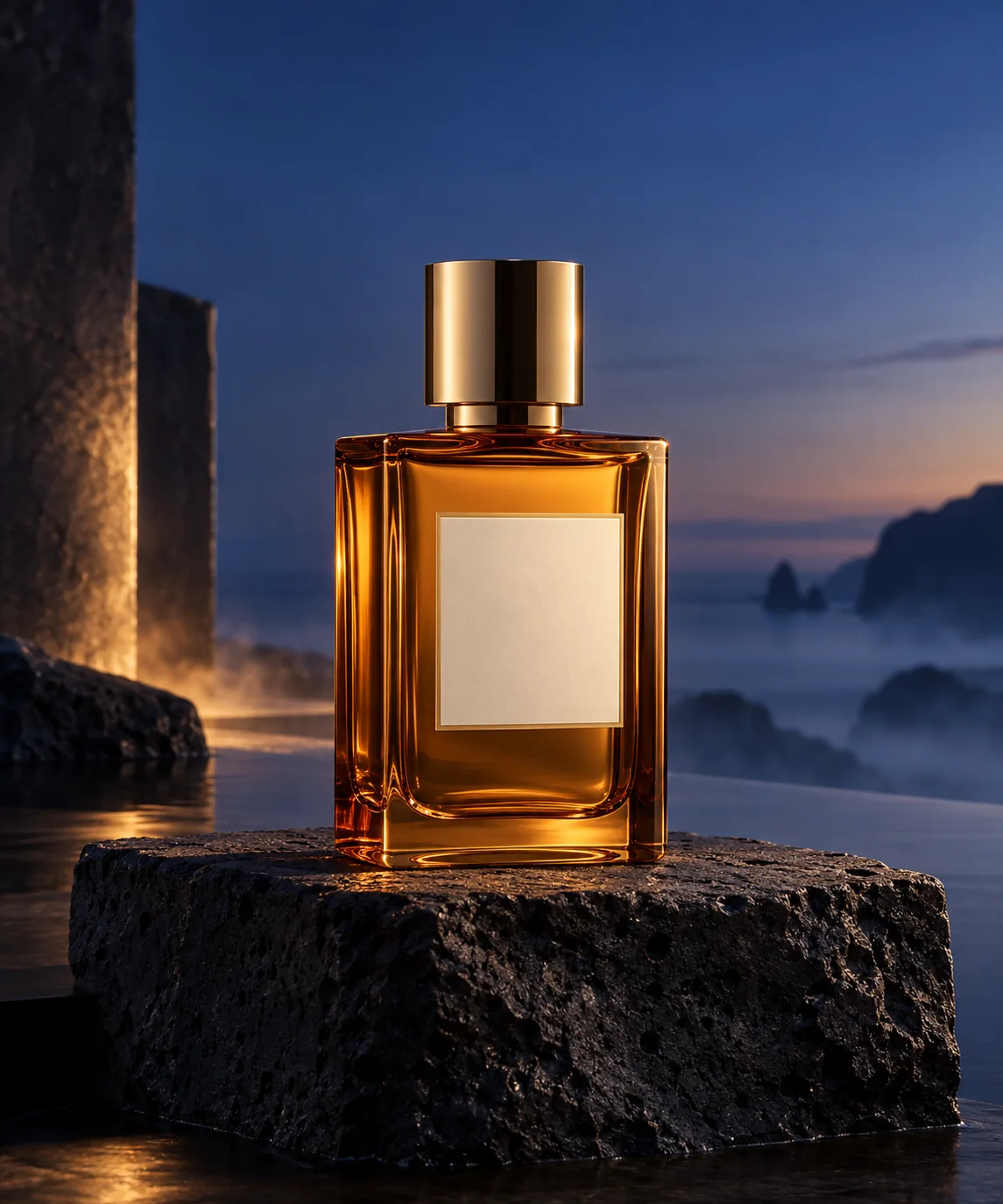
キャンペーン動画を検討する前に、光と構図を整えましょう。
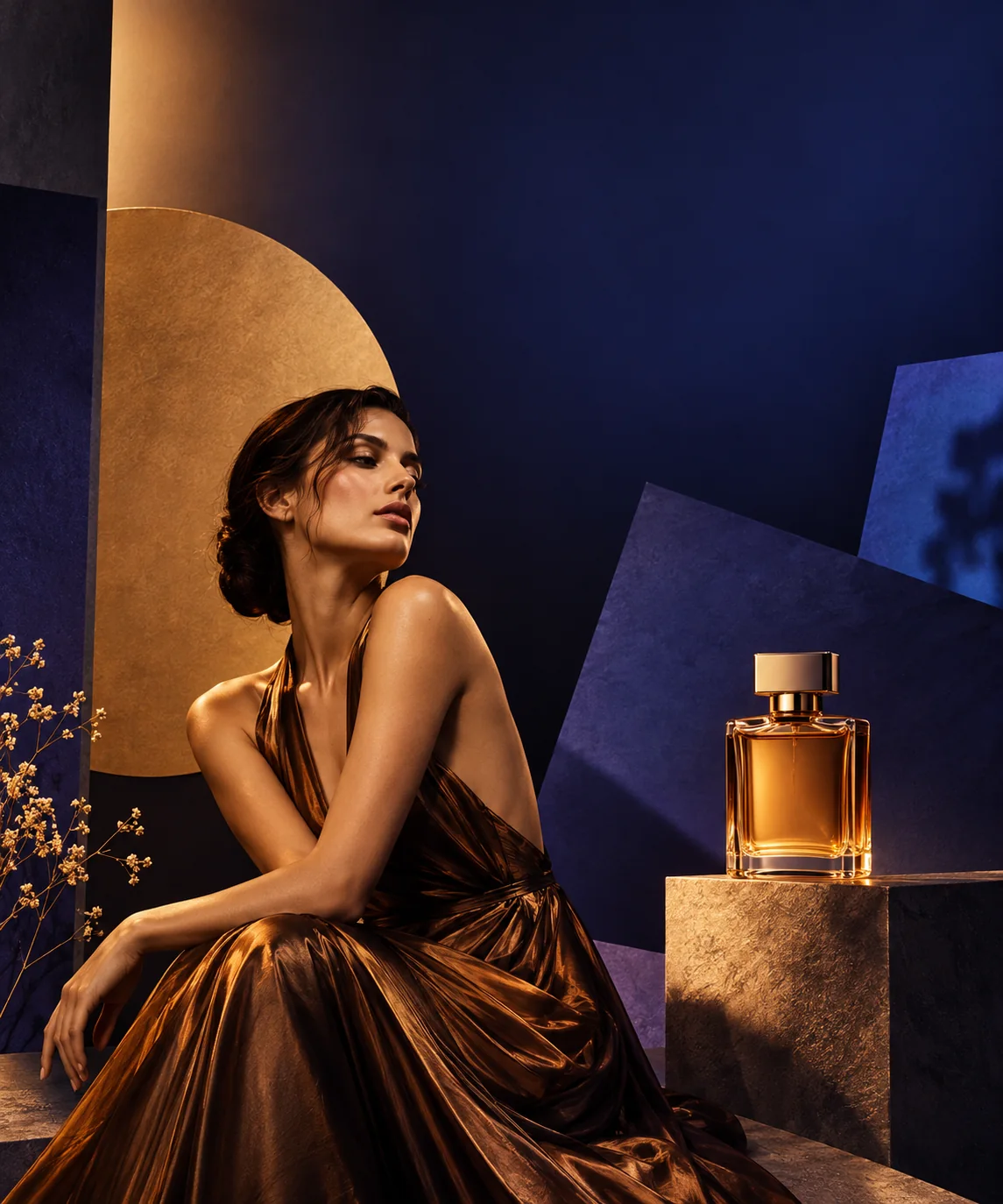
フィードやストーリー用のアセットを作る前に、メッセージを入れるスペースを確保しましょう。
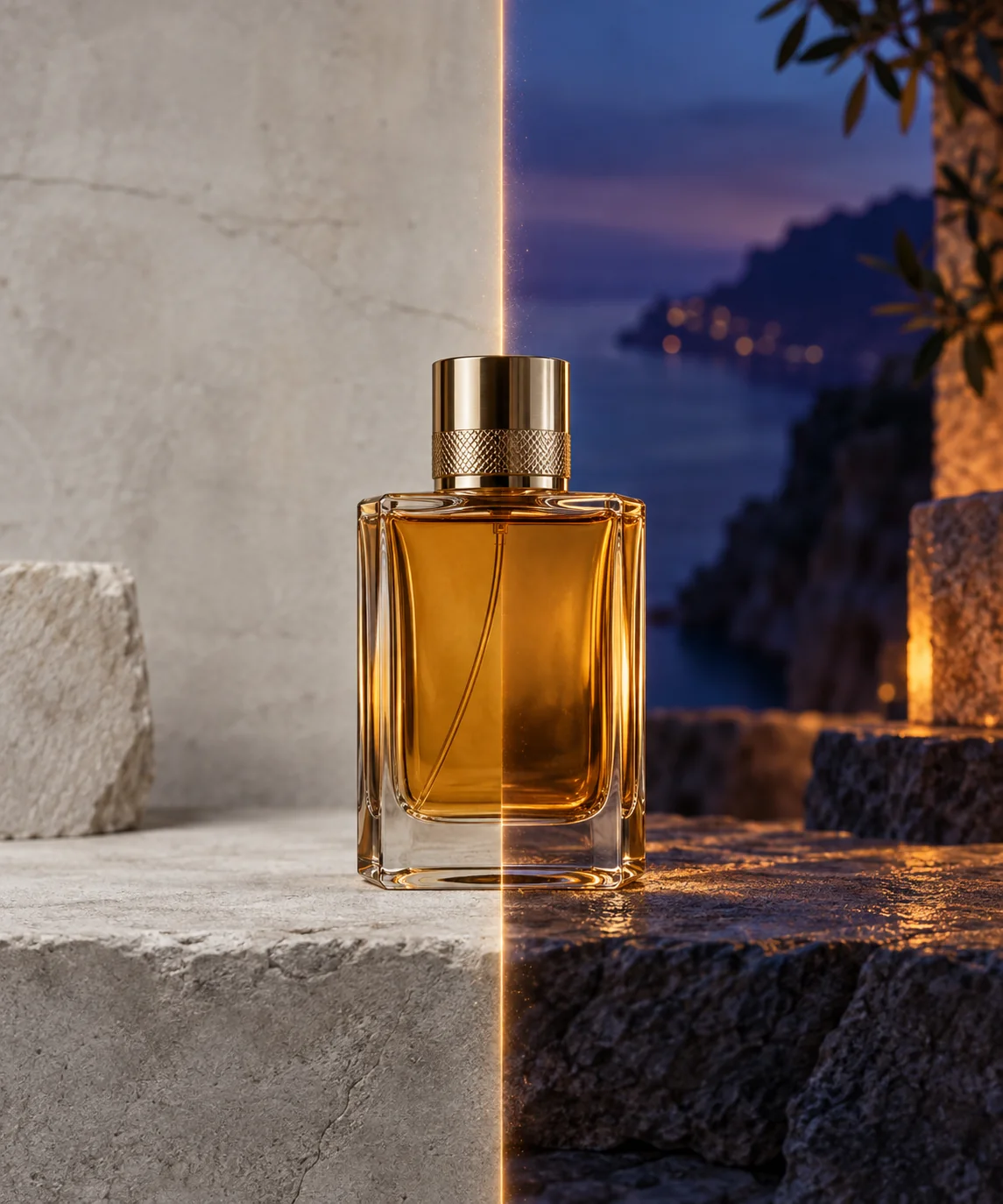
承認済みの被写体を保ちながら、狙った一点だけを修正できます。
AI画像の作成手順
明確な指示から始め、Veo AI Freeのワークスペースでモデルを選び、最初の結果を確認してから調整しましょう。
01
必要な画像を特定し、被写体、構図、用途を言葉にしましょう。
02
被写体、スタイル、色、レイアウトを保つのに役立つ場合にのみ、画像をアップロードします。
03
選択中の画像モデルを確認し、利用可能なアスペクト比を選びましょう。
04
結果をじっくり確認し、重要なディテールを修正しましょう。
AI画像生成のよくある質問
まず静止画をつくり、そのあと動画にするかどうかを決めましょう。
はい。ジェネレーターを試して画像を作成できます。利用できるオプションとその後の利用は、選択したモデルによって異なります。
はい。被写体、シチュエーション、照明、スタイルを説明すれば、参照画像のアップロードは任意です。
はい。写真やスケッチを追加し、何を基準にするか、どこを変更したいかを説明してください。入力の制限はモデルによって異なります。
ジェネレーターはNano Banana 2 Liteで開きます。Nano Banana 2、GPT Image 2.5、その他の利用可能な画像モデルに切り替えられます。
特定の光、素材、構図を指定したフォトリアルなスタイルをリクエストできます。公開前に結果を確認してください。